Tampilkan postingan dengan label Internet. Tampilkan semua postingan

Kamis, 19 April 2012

Membuat Hotspot Menggunakan Laptop/Komputer

Membuat Hotspot Menggunakan Laptop/Komputer
Membuat Hotspot Menggunakan Laptop/Komputer | Tombolesc.com - Sebenarnya kita tidak perlu mengeluarkan banyak modal untuk menmbuat hotspot rumahan sendiri, yang diperlukan adalah hanya sebuah laptop/komputer yang sudah ada terdapat wifi/wireles, koneksi internet dan sebuah software. Software yang di pakai bernama Connectify 3.3 terbaru. Disini saya telah menyediakan Versi Terbaru dari Connectify yaitu versi 3.3 dan sudah full serial number jadi anda hanya tinggal download dan masukkan serial numbernya untuk menikmati software ini secara full dan gratis.

Kenapa harus menggunakan Versi Terbaru dari Connectify yaitu versi 3.3 karena software ini mudah digunakan terutama bagi newbie sekalipun, kita hanya perlu mengisikan Hotspot Name, Password trus klik Start Hotspot. maka hotspot pun siap untuk gunakan.

Membuat Hotspot Menggunakan Laptop/Komputer

Ok, langsung saja ya silahkan download Versi Terbaru dari Connectify yaitu versi 3.3 dengan cara klik link di bawah ini :

Download Connectify Pro v3.30 Full Serial Number

Catatan : disaat memasukkan serial number harap matikan terlebih dahulu koneksi internet anda

Sabtu, 14 April 2012

Test Kecepatan Internet iPad 1 vs iPad 2 vs iPad 3

Test Kecepatan Internet iPad 1 vs iPad 2 vs iPad 3


Test Kecepatan Internet iPad 1 vs iPad 2 vs iPad 3 | tombolesc.com - Siapa yang tidak tahu tablet yang satu ini ?? semua orang pasti sudah tau dengan iPad,. Nah pada kesempatan kali ini saya akan memberikan sedikit info bagi anda yang sedang bingung mau membeli iPad 1, iPad 2 atau iPad 3 ? info ini mengenai test kecepatan internet dari iPad 1, iPad 2 sampai iPad 3. Langsung saja ya silahkan simak video di bawah ini :


Semoga video di atas bermanfaat bag anda. Terimakasih

Jumat, 22 Juli 2011

Cara Memprediksi Bentuk Wajah 20 Tahun Ke Depan

Setiap orang pasti menginginkan wajah yang awet muda, tidak keriput, halus dan sebagainya. Tetapi saya rasa itu hal yang tidak mungkin karena sudah suratan takdir seperti itu adanya. Tetapi apakah anda mau melihat bentuk wajah anda 20 tahun kedepan ?? Nah kali ini New Trik Tips Komputer akan memberikan sebuah informasi tentang sebuah situs yang dapat memprediksi bentuk wajah anda 20 tahun kedepan.


In20years.com merupakan website yang dapat memprediksi wajah anda 20 atau 30 tahun ke depan. caranya cukup mudah pilih jenis kelamin anda (gender --> Male atau Female), Pilihan prediksi wajah anda 20 atau 30 tahun akan datang, dan terakhir apakah anda Drug Addict atau bukan. setelah pilihan tersebut Pilih Upload Your Photo , kemudian Upload Photo anda. Setelah diupload Tunggu beberapa saat untuk melihat prediksi wajah anda 20 atau 30 tahun kemudian (sesuai pilihan anda). Photo Prediksi akan terlihat di Bingkai yang besar, dan photo yang anda upload akan terlihat di bingkai yang kecil.

Berikut ini adalah foto adik saya yang masih berusia sekitar 7 bulan dan telah saya upload ke http://www.in20years.com/ dan hasilnya jreng reng jreng


nah foto yang dibawah ini adalah sebelum saya upload 


pengen nyoba donk pastinya, baiklah silahkan saja klik link INI untuk menuju web tersebut.

Sekian dulu New Trik Tips Komputer tentang Cara Memprediksi Bentuk Wajah 20 Tahun Ke Depan. 

Rabu, 25 Mei 2011

Membuat Variabel Adaptor dengan IC Regulator LM317


Jika kita sering membuat rangkaian elektronika pasti kita butuh yang namanya power supply. Dipasaran sudah banyak juga dijual berbagai macam jenis power supply ini. Tapi masalahnya bagaimana jika kita membutuhkan tegangan yang berbeda-beda untuk berbagai jenis rangkaian.

Mempunyai banyak adaptor dengan berbagai variasi tegangan output bukan ide yang bagus untuk mengatasi hal tersebut. Nanti kita bisa disebut kolektor adaptor kalau begitu.  Adaptor variable yang dijual dipasaran pun biasanya juga terbatas pada voltage yang standar seperti 3V, 6V, 9V dan 12 V. Bagaimana jika kita membutuhkan tegangan 3,7 V atau 7,1 V, atau 10,1. Ok...disini kita akan membuat adaptor yang seperti itu. Adaptor yang variabe tegangan outputnya bisa diatur dengan sangat halus sekali, sehingga kita bisa mendapatkan tegangan output dengan koma-koma.

Disini kita membutuhkan IC regulator yaitu ic LM 317

to be continued.......

Senin, 23 Mei 2011

Mengenal IC Timer 555

Di dalam dunia elektronika, baik analog maupun digital, IC 555 sangat banyak dijumpai sebagai komponen utama pewaktu (timer) dan pembangkit pulsa (pulse generator). Hal ini disebabkan karena selain harganya yang murah, juga karena IC 555 sangat mudah dalam perancangan dan stabil saat digunakan.

IC 555 diperkenalkan pertama kali oleh Signetics (diakuisisi oleh Philips) pada tahun 1971 dengan nama asli SE555/NE555 dan mendapat sebutan "The IC Time Machine". Nama 555 sendiri diambil dari penggunaan 3 buah resistor 5-kohm yang terdapat di dalam atau sebagai penyusun IC ini. Secara keseluruhan IC 555 tersusun atas 2 komparator tegangan, 1 flip-flop bistable, 1 transistor pembuangan (discharge), dan 3 resistor pembagi tegangan.

Untuk mengenal lebih jauh mengenai IC 555, ada baiknya kita mengetahui juga fungsi-fungsi pin/kaki IC 555 seperti yang ditunjukkan pada susunan pin dan blok diagram IC 555 berikut


Pin 1 (GROUND) : Merupakan titik 0V komponen yang dihubungkan dengan ground rangkaian atau ground supply. Pin ini ditunjukkan oleh titik (notch) yang terdapat pada badan komponen.


Pin 2 (TRIGGER) : Merupakan salah satu input komparator bagian bawah yang akan dibandingkan dengan input lain pada komparator tersebut yang telah direferensikan nilainya sebesar 1/3 tegangan supply (Vs). Jika input trigger berubah dari HIGH ke LOW dan besarnya kurang dari 1/3 Vs maka komparator bagian bawah ini akan mengaktifkan flip-flop sehingga akan dihasilkan output IC 555 dalam kondisi HIGH. Pin trigger ini mempunyai impedansi yang sangat besar, yaitu > 2MΩ

Pin 3 (OUTPUT) : Output IC 555 dinyatakan pada pin ini.

Pin 4 (RESET) : Digunakan untuk membuat output IC 555 dalam kondisi LOW (reset) untuk semua kondisi input. Reset akan terjadi saat pin ini diberikan tegangan sebesar ≤ 0,7V.

Pin 5 (CONTROL) : Merupakan salah satu input komparator bagian atas dimana input lain dari komparator adalah pin Threshold pada IC 555. Pin ini digunakan untuk mengatur tegangan ambang (threshold) yang telah diatur secara default sebesar 2/3 tegangan supply (Vs). Biasanya pin ini jarang digunakan dan saat tidak digunakan pin ini dihubungkan pada titik ground rangkaian melalui sebuah kapasitor 0,01uF yang berguna untuk mengurangi gangguan noise (desah).

Pin 6 (THRESHOLD) : Saat tegangan input pin ini berubah dari LOW ke HIGH dan besarnya lebih dari 2/3 tegangan supply (Vs) maka komparator bagian atas akan mereset flip-flop sehingga akan dihasilkan output IC 555 dalam kondisi LOW.

Pin 7 (DISCHARGE) : Merupakan jalur pembuangan arus yang berasal dari kaki kolektor transistor NPN yang terdapat pada IC 555. Pin ini biasanya dihubungkan pada sebuah kapasitor yang juga berfungsi untuk mengatur pewaktuan (timing) IC 555.

Pin 8 (VCC) : Sebagai input sumber tegangan DC yang digunakan untuk mengaktifkan IC 555. Sumber tegangan yang dapat digunakan sebesar 5V – 15V

Dalam aplikasi rangkaiannya, IC timer 555 mempunyai 3 mode operasi dasar, yaitu :

  1. Monostable
  2. Output rangkaian monostable hanya berupa satu pulsa (HIGH) saja, yaitu saat input sinyal yang diumpankan pada pin trigger berubah dari kondisi HIGH ke LOW. Rangkaian monostable juga biasa disebut dengan rangkaian one-shoot.
  3. Astable
  4. Output rangkaian astable berupa gelombang kotak yang berosilasi pada frekuensi dan periode tertentu, tergantung dari komponen RC yang digunakan.
  5. Bistable
  6. Output rangkaian bistable mempunyai 2 kondisi output yang dipengaruhi oleh input pada pin trigger dan reset. Atau dapat dikatakan, output rangkaian bistable serupa dengan output rangkaian astable yang dioperasikan secara manual tanpa menggunakan komponen RC sebagai pengatur pewaktuan (timing).

Rabu, 18 Mei 2011

Cara Memakai Sensor Ultrasonik Ping dengan mikrokontroler ATmega8535

Ping))) Ultrasonic Range Finder, adalah modul pengukur jarak dengan ultrasonic buatan Paralax Inc. yang didesain khusus untuk teknologi robotika. Dengan ukurannya yang cukup kecil (2,1cm x 4,5cm), sensor seharga 300 ribu rupiah ini dapat mengukur jarak antara 3 cm sampai 300 cm. Keluaran dari Ping))) berupa pulsa yang lebarnya merepresentasikan jarak. Lebar pulsanya bervariasi dari 115 uS sampai 18,5 mS. 


Pada dasanya, Ping))) terdiri dari sebuah chip pembangkit sinyal 40KHz, sebuah speaker ultrasonik dan sebuah mikropon ultrasonik. Speaker  ultrasonik mengubah sinyal 40 KHz menjadi suara sementara mikropon ultrasonik berfungsi untuk mendeteksi pantulan suaranya. Pada modul Ping))) terdapat 3 pin yang
digunakan untuk jalur power supply (+5V), ground dan signal. Pin signal dapat langsung dihubungkan dengan mikrokontroler tanpa tambahan komponen apapun.  Ping))) mendeteksi objek dengan cara mengirimkan suara ultrasonik dan kemudian “mendengarkan” pantulan suara tersebut. Ping))) hanya akan mengirimkan suara ultrasonik ketika ada pulsa trigger dari mikrokontroler (Pulsa high selama 5uS). Suara ultrasonik dengan frekuensi sebesar 40KHz akan dipancarkan selama 200uS. Suara  ini akan merambat di udara dengankecepatan 344.424m/detik (atau 1cm setiap 29.034uS), mengenai objek untuk kemudian terpantul kembali ke Ping))). Selama menunggu pantulan, Ping))) akan menghasilkan sebuah pulsa. Pulsa ini akan berhenti (low) ketika suara pantulan terdeteksi oleh Ping))). Oleh karena itulah lebar pulsa tersebut dapat merepresentasikan jarak antara Ping))) dengan objek. Selanjutnya mikrokontroler cukup mengukur lebar pulsa tersebut dan mengkonversinya dalam bentuk jarak dengan perhitungan sebagai berikut :

Jarak = (Lebar Pulsa/29.034uS)/2   (dalam cm) 
atau  
Jarak = (Lebar Pulsa x 0.034442)/2      (dalam cm) 
Karena 1/29.034 = 0.34442


Satu hal yang perlu diperhatikan adalah bahwa Ping))) tidak dapat mengukur objek yang permukaannya dapat menyerap suara, seperti busa atau sound damper lainnya. Pengukuran jarak juga akan kacau jika permukaan objek bergerigi dengan sudut tajam, seperti kertas yang dilipatlipat tempat kita meletakkan obat nyamuk bakar.  

Pada aplikasi ini mikrokontroler akan membaca lebar pulsa dari Ping))), dihitung kemudian ditampilkan ke LCD. Pastikan !!! : pin Signal (SIG) terhubung ke PINC.0 Tanpa resistor pullup.


Selanjutnya kita perlu membuat beberapa file header untuk menggunakan sensor ping ini. kita perlu membuat file delay_win.h, uson.h dan file uson.c

buat file tersebut bisa menggunaka notepad atau menggunakan avrstudio, berikut isi file tersebut.


isi file delay_win.h
#include <avr/io.h>


void delay_025ms(uint8_t s);
void delay_us(uint8_t s);


isi file uson.h


#define DDR_Uson DDRC
#define PORT_Uson PORTC
#define PIN_Uson PINC
#define Front_Uson 0


uint8_t get_distance(char side);


isi file uson.c


#include <avr/io.h>
#include "uson.h"
#include "delay_win.h"


uint8_t get_distance(char side) // fungsi untuk mendapatkan jarak 
{
uint8_t distance = 0;


DDR_Uson |=_BV(side);
PORT_Uson|=_BV(side);
delay_us(3);
PORT_Uson &=~_BV(side);
DDR_Uson &=~_BV(side);
loop_until_bit_is_set(PIN_Uson,side); 


// ultasonik sudah mengirimkan sinyal


while(bit_is_set(PIN_Uson,side) && distance<=254)
{
distance = distance + 1;
delay_us(24);
}
if (distance >= 254)
distance = 255;
else if (distance<=8)
distance=2;
else if (distance==9)
distance=3;
else if (distance>9 && distance<=31)
distance=((distance-2)/2);
else 
distance=((distance-1)/2);


return distance;
}


load file tersebut ke dalam project di software avrstudio dan jangan lupa file untuk LCD juga disertakan
berikut screenshoot program di avrstudio untuk mencari jarak dengan sensor uson


Rabu, 11 Mei 2011

Membuat indikator level Tegangan dengan IC LM 3914


Rangkaian Indikator level tegangan adalah suatu rangkaian yang digunakan untuk mengukur level tegangan battery / accu. Komponen utama dari rangkaian indikator level baterai  ini adalah sebuah IC LM3914. LM 3914 pada “rangkaian indikator level baterai” adalah sebuah IC monolitik yang mendeteksi tegangan analog, dan menggerakan 10 LEDyang menghasilkan tampilan analog secara linier terhadap tegangan input yang diberikan. IC LM 3914 adalah IC yang mudah kita dapatkan dipasaran dan tidak mahal. IC LM3914 pada rangkaian indikator level baterai ini sering kita jumpai pada
rangkaian “peak indikator” sinyal audio pada perangkat audio analog. Rangkaian indikator level baterai ini terdiri dari IC LM3914, 10 buah led, dan beberapa resistor. Skema dari “rangkaian indikator level baterai” dapat dilihat dibawah ini :


Pada rangkaian indikator level baterai diatas supply tegangan rangkaian diambilkan dari baterai / accu tersebut melalui sebuah saklar. Rangkaian ini didesaimn hanya akan menampilkan level baterai apabila saklar ditekan. Hal ini dimaksudkan untuk menghemat tegangan baterai itu sendiri.


berikut ini kaki-kaki pada ic LM 3914


Bagi yang membutuhkan software simulasi ic LM 3914 ini, ini ada software yang bisa membantu kita dalam mendesain rangkaian dengan ic LM 3914


silahkan download disini

Jumat, 06 Mei 2011

Belajar AVR Studio 4


AVR Studio 4 merupakan software buatan ATMEL corporation. Software ini biasa digunakan untuk mensimulasikan program yang telah dibuat  Jadi kita bisa mengetahui jalannya program tanpa harus mendownload ke microcontroller. Kita bisa mendownload software ini dihttp://www.atmel.com


AVR studio memberikan kita kemudahan yaitu kita dapat mensimulasikan program terlebih dahulu sebelum program kita download ke mikrokontroler.

Dalam pembuatan program dengan Avr studio kita bisa memakai bahasa assembly ataupun bahasa C. Tapi jika ingin menggunakan bahasa C kita membutuhkan tambahan software yaitu WinAVR agar AVRstudio mengenali fungsi-fungsi dalam bahasa C. OK..sekarang kita akan belajar membuat program sederhana dengan menggunakan software AVR studio.  Caranya:
1.  Buka program AVRstudio , saya menggunakan versi 4,
2.  Kemudian pilih AVR GCC, isi project name dengan nama project yang kita buat
3. Kemudian klik next, pilih AVR simulator dan pilih ATmega8535, kumidian klik finish

contoh programnya adalah sebagai berikut:

#include <avr/io.h> 
#include <util/delay.h> 

void main() 

DDRA=0b11111111; 

PORTA=0b00000000;
while(1) 

PORTA=0b11111111; 
_delay_ms(100); 
PORTA=0b00000000; 
_delay_ms(100); 

}


Arti dari program dia atas adalah:


#include <avr/io.h> 


ini merupakan file header untuk library dari mikrokontroler AVR, agar mengenali fungsi-fungsi dari mikrokontroler


#include <util/delay.h> 


berarti menyertakan file untuk fungsi delay. 
Di dalam AVRstudio jika kita ingin menggunakan delay kita harus menyertakan file library util/delay.h dan untuk memakainya gunakan perintah:


_delay_us(xxx); //delay dalam micro second, xxx berupa nilai delay-nya
_delay_ms(xxx); //delay dalam mili second


Selanjutnya adalah
DDRA=0b11111111; 


Artinya pin-pin port A dijadikan input, DDR yaitu perintah yang menjadikan port tersebut sebai input ataupun output, jika kita set 1 berarti sebagai output sedangkan jika kita set 0 berarti sebagai input. mikrokontroler portnya terdapat 8 pin jadi penulisan di atas dapat dirubah kedalam bentuk hexadecimal agar menjadi lebih sederhana yaitu menjadi DDRA=0xFF; 


Kemudian infinite looping 
while(1) 
{


}
 infinite looping  pengulangan yang terjadi terus menerus, jika mikrokontroler diberi program dan kemudian dijalankan mikrokontroler tersebut sebenarnya hanya mengulang-ngulan program yang terdapat di dalam program while(1) ini. selain itu infinite looping bisa ditulis seperti ini


for( ; ; ) 
{

}

dan yang terakhir

PORTA=0b11111111; 
_delay_ms(100); 
PORTA=0b00000000; 
_delay_ms(100); 

program ini terdapat ddalam program while(1), jadi sebenarnya inilah yang dikerjakan mikrokontroler jika kita hidupkan. Dalam program ini pertama kali semua PORTA diberi nilai high (1) semua selama selama 100 ms, kemudian PORTA diberi nilai low (0) selama 100 ms, dan program ini akan diulang-ulang, jika output kita pakai LED maka lampu LED tersebut akan berkedap-kedip


Kamis, 07 April 2011

Menampilkan data dari mikrokontroler ke LCD 2x16

Ingin menampilkan data dari mikrokontroler ke LCD ...? anda bingung caranya..? Pada postingan kali ini, saya ajak anda untuk belajar bagaimana menampilkan data dari mikrokontroler ke LCD. Untuk mikrokontroler kita menggunakan Atmega 8535 dan LCD 2x16.
Adapun keterangan kaki LCD 2x16 yaitu sebagai berikut:


Untuk hubungan ke mikrokontroler, dalam hal ini kita menggunakan mikrokontroler Atmega8535, kita bisa menggunakan semua PORT baik PORT A, PORTB, PORTC maupun PORTD. Sekarang kita akan menghubungkan LCD ini ke PORTC dari mikrokontroler, berikut ini gambar koneksi antara mikro ke LCD 2x16

Disini kita menggunakan koneksi data 4 bit antara LCD dan mikro. Setelah selesai, membuat rangkaian diatas selanjutnya code program. kita terlebih dahulu membuat file header-nya. berikut file headernya. simpan dengan nama file lcd.h

/* ================================================================

 nama file = lcd.h
 pembuat = Bayu Sasongko, teknik elektro 2008
 deskripsi = file header LCD 4 bit

 file header ini digunakan untuk menampilkan karakter
 ke dalam lcd. copykan file lcd.c dan lcd.h ke dalam
 folder tempat proyek anda berada. untuk konektor LCD
 ke mikrokontroler ikuti aturan berikut ini:

  
  PIN LCD   PIN MIKRO

R/W  (5)   - Ground
VEE   (3)   -  Vcc
   
  RS   (4)     - 0
  EN  (6)  - 1  
  D4  (11) - 4  
  D5 (12) - 5  
  D6  (13) - 6 
  D7 (14) - 7  


  pin R/W hubungkan saja ke ground, karena hanya menggunakan mode
  write saja.
================================================================
*/

#define LCD_PORT PORTC // PORT yang digunakan untuk data
#define LCD_DDR DDRC

// bit used (low(D3-D0) or high nibble(D7-D4)
#define HIGH_NIBBLE // uncomment this if low nibble pin used

#define LCD_RS_PORT PORTC // control RS PORT pin

#define LCD_RS_DDR DDRC // control RS DDR pin

#define RS 0 // RS Pin


#define LCD_E_PORT PORTC // control E PORT pin

#define LCD_E_DDR DDRC // control E DDR pin

#define E 1 // E Pin


void lcd_init (void); // inisialisasi LCD

void goto_xy (uint8_t row,uint8_t column); // koordinat tempat karakter

void clrscr (void); // membersihkan display


Setelah itu kita juga perlu membuat file lcd.c, berikut ini codenya: 

#include <avr/io.h>
#include <stdio.h>
#include "lcd.h"

// used for printf operation
static int lcd_putchar(char c, FILE *stream);
static FILE mystdout = FDEV_SETUP_STREAM(lcd_putchar, NULL,
                                             _FDEV_SETUP_WRITE);
// delay
void delay_us(uint8_t us);

void clock_e (void)
{
LCD_E_PORT |= (1<<E);
delay_us(5);
LCD_E_PORT &= ~(1<<E);
delay_us(3);
}

void write_command(uint8_t command)
{
// clear RS pin
LCD_RS_PORT &= ~(1<<RS);
#ifdef HIGH_NIBBLE
LCD_PORT = (LCD_PORT&0x0f)|(command&0xf0);
clock_e();
LCD_PORT = (LCD_PORT&0x0f)|((command&0x0f)<<4);
clock_e();
#else
LCD_PORT = (LCD_PORT&0xf0)|((command&0xf0)>>4);
clock_e();
LCD_PORT = (LCD_PORT&0xf0)|(command&0x0f);
clock_e();
#endif
uint8_t i;
for(i=0;i<20;i++)
delay_us(100);
}

void lcd_init (void)
{
uint8_t i;
// delay 15 ms for LCD to power up
for(i=0;i<150;i++)
delay_us(100);
// set all data and control port as output
#ifdef HIGH_NIBBLE
LCD_DDR |= 0xf0;
#else
LCD_DDR |= 0x0f;
#endif
LCD_RS_DDR |= (1<<RS);
LCD_E_DDR |= (1<<E);
// clear RS pin
LCD_RS_PORT &= ~(1<<RS);

// 4 bit mode write squence
#ifdef HIGH_NIBBLE
LCD_PORT = (LCD_PORT&0x0f)|0x30;
#else
LCD_PORT = (LCD_PORT&0xf0)|0x03;
#endif
clock_e();
// 4.1 ms delay
for(i=0;i<41;i++)
delay_us(100);
clock_e();
// 100 delay
delay_us(100);
clock_e();
// 40 us delay
delay_us(40);
// 4 bit mode setting
// 4 bit 2 line 5 X 7 dot matrix
write_command(0x28);
// increment cursor after write byte
write_command(0x06);
// display on cursor off
write_command(0x0C);
clrscr ();
// set function for printf
stdout = &mystdout;
}

void goto_xy(uint8_t row,uint8_t column)
{
if (row == 1)
write_command (0x80 + column - 1);
else
write_command (0xC0 + column - 1);
}

void clrscr (void)
{
write_command(0x01);
}

static int lcd_putchar(char c, FILE *stream)
{
// set RS pin
LCD_RS_PORT |= (1<<RS);
#ifdef HIGH_NIBBLE
LCD_PORT = (LCD_PORT&0x0f)|(c&0xf0);
clock_e();
LCD_PORT = (LCD_PORT&0x0f)|((c&0x0f)<<4);
clock_e();
#else
LCD_PORT = (LCD_PORT&0xf0)|((c&0xf0)>>4);
clock_e();
LCD_PORT = (LCD_PORT&0xf0)|(c&0x0f);
clock_e();
#endif
// 2 ms delay
uint8_t i;
for(i=0;i<20;i++)
delay_us(100);
return 0;
}

void delay_us(uint8_t us)
{
TCNT0 = 257-us;
TCCR0 |= (1<<CS01);
loop_until_bit_is_set(TIFR,TOV0);
TIFR |= (1<<TOV0);
TCCR0 &= ~(1<<CS01);
}


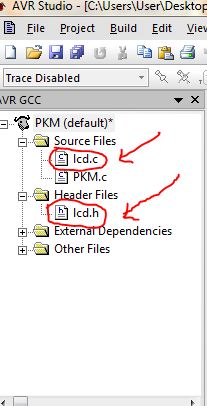
atau silahkan download file lcd.h dan file lcd.c disini . kalau anda ingin merubah PORT nya misalnya mau ke PORTA ganti saja file lcd.h menjadi PORTA. Setelah file lcd.h dan lcd.c sudah jadi maka selanjutnya kita perlu me-load file tadi ke program avr studio


Selanjutnya di program utama kita perlu meng-include kan file header lcd.h kita ladi. kurang lebih begini tampilan program penampil teks ke LCD